Dernier billet sur ce blog.
La fin de l'année approchant et 2010 dévoilant peu à peu ses charmes, il était temps de prendre de bonnes résolutions. J'ai commencé ce blog en 2008 après avoir découvert "l'informatique pour de vrai" et le moment est arrivé pour moi d'être cohérent. Mes idées sont en opposition avec le coté publicitaire, centralisé et propriétaire de cet hébergeur, qui m'a pourtant permis d'effectuer les premiers pas dans l'édition sur la toile.
J'ai donc demandé à l'excellente équipe de toile-libre d'héberger mon blog et j'ai choisi le CMS wordpress, la référence en moteur de blog ... et comme tout les très bon logiciels, il est libre.
Voici la nouvele adresse : librepc.toile-libre.org
Simple comme Ubuntu 9.10 Karmic Koala
Un billet pour témoigner de la sortie de la dernière version de SCU, alias "Simple comme Ubuntu" pour la nouvelle version de ce simplissime et génial système d'exploitation grand public, libre et gratuit.

Ce livre est téléchargeable librement en pdf ici ou sur le site de Framabook, ou achetable en ligne en version papier ici.
Les Ubuntu-party en France pour novembre et décembre 2009 liées à la sortie de Karmic Koala Ubuntu 9.10
Pour fêter l'arrivée du nouveau système d'exploitation GNU/Linux Ubuntu 9.10, baptisé Karmic Koala, la communauté française a mis les petits plats dans les grands en proposant, à travers le territoire de nombreuses journées de type ubuntu-party. Certaines seront énormes comme Paris ou Toulouse et d'autres de taille plus humaine.
Pour plus de renseignements, cliquez sur la carte ou sur ce lien.
Conférences, démonstrations et install-party Ubuntu 9.10 Karmic Koala à Toulouse.
Un petit billet pour relayer cette information pour les gens du Sud-Ouest, les associations Ubuntu-fr et Toulibre organisent une journée :
- de démonstration
- install-party
- de conférences grand public et techniques
le samedi 5 décembre à Toulouse centre dans les locaux de l'ENSEEIHT (l'École Nationale Supérieure d'Électrotechnique, d'Électronique, d'Informatique, d'Hydraulique et des Télécommunications) de 13h à 21h.
Tous les détails du programme ici :
http://www.toulibre.org/ubuntuparty

GnuPG, chiffrement et ubuntu 9.10 Karmic Koala
Un tout petit billet rapide pour témoigner que l'installation de Karmic Koala se fait très facilement, sans problème particulier, mais... je n'avais plus la possibilité de chiffrer/signer mes documents avec un clic droit.
La raison est la suivante, le plugin de GPG n'est pas installé par défaut dans seahorse (l'interface graphique de GnuPG pour Gnome). Il suffit de l'installer en cliquant sur ce lien apt://seahorse-plugins pour bénéficier de nouveau de cet avantage.
Merci à Romain pour cette info (®om's blog)
Le nouvel OS libre grand public arrive dans ....
Plus que quelques jours avant de pouvoir bénéficier officiellement des dernières innovations en matière d'informatique grand public.
Je suis impatient ...
Envoyer un document par mail en 1 clic avec nautilus et thunderbird.
Il existe dans la version gnome pour ubuntu, une possibilité lorsque l'on fait un clic droit sur un document, de l'envoyer par mail avec "évolution".
Cependant je n'utilise pas évolution comme client de mail, car il ne me satisfait pas, mais thunderbird.
Je veux donc que, lorsque je fais un clic droit sur un document :
- il y ait la possibilité de l'envoyer avec thunderbird
- l'interface d'écriture d'un mail démarre seule que thunderbird soit actif ou non
- le document soit déjà mis en pièce jointe
- je n'ai plus qu'à donner l'adresse mail du correspondant et cliquer sur envoyer.
Ceci est possible grâce aux grandes capacités de gnome à être personnalisé, et par le biais de l'un de ses nombreux modules : nautilus-actions.
Pour installer nautilus-actions, c'est bien sûr très compliqué :D , il suffit de dire à notre cher GNU/Linux d'installer nautilus-actions dans un terminal en y copiant cette terrible ligne de commande :
sudo apt-get install nautilus-actions et de donner le mot de passe administrateur.
(Pour ceux qui préfèrent cliquer partout et ne comprennent pas l'intérêt de la ligne de commande, on peut aussi chercher le module nautilus-actions avec synaptic, mais comme c'est un peu plus long à faire et moins pratique, à mon sens, je préfère le terminal)
En cliquant sur système, puis sur préférences, cela a ajouté une nouvelle entrée au menu : "Confuguration des actions de Nautilus"
Cliquer dessus une fenêtre "actions de Nautilus" s'ouvre.
Cliquez sur ajouter.
Donner le nom désiré à l'action : "Envoyer avec Thunderbird", choisissez une icône (gtk-go-up va bien) puis cliquez sur main puis modifier. La fenêtre de modification de profil de cette action s'ouvre avec 3 onglets :
- action
- conditions
- conditions avancées
Dans l'onglet action, précisez le chemin "thunderbird" et les paramètres pour que le document soit mis en pièce jointe : -compose "attachment=%u"
Dans l'onglet conditions, préciser "les deux" pour que l'option apparaisse aussi bien pour des fichiers que pour des dossiers.
Dans l'onglet conditions avancées, vérifiez que "fichiers locaux" est sélectionné.
Voilà, validez les fenêtres et c'est tout; il suffit de redémarrer gnome pour que la modification soit prise en compte.
Au lieu de :
- lancer thunderbird
- écrire un nouveau mail
- renseigner le mail (titre, destinataire)
- chercher où est le document
- le mettre en pièce jointe
- chiffrer signer (voir les autres billets)
- envoyez
Vous faites maintenant :
- clic droit - envoyer avec thunderbird
- renseignez le mail (titre destinataire)
- chiffrer signer
- envoyer
Mine de rien, dans mon travail (j'envoie beaucoup de documents par mail, mais vraiment beaucoup), cette petite astuce me fait gagner beaucoup de temps. Merci à Olive du forum ubuntu-fr.org pour cette astuce.
Créer un salon de discussion privé et persistant sous jabber.
Je cherchais à créer un endroit où l'on pourrait échanger des liens, des idées, des documents pour du travail collaboratif.
Pour des raisons évidentes de sécurité, il fallait que les logiciels et formats utilisés soient libres. Il fallait aussi que :
- je garde le contrôle (ou les autres administrateurs) sur les membres utilisant le lieu et non l'éditeur ou le propriétaire du serveur,
- je puisse rendre privé le salon par stricte invitation et/ou connexion avec mot de passe,
- tous les membres aient l'entière connaissance de tout ce qui a été écrit sur le salon (sauf messages personnels), même lorsqu'ils n'étaient pas connectés (ce qu'on appelle la persistance),
- que tout le passé apparaisse à la connexion (ce qu'on appelle la persistance aussi),
- ce soit interopérable quelque soit l'O.S. utilisé, même windows ou macOSX,
- ce soit très facile d'utilisation (les collaborateurs n'étant pas forcément très connaisseurs en informatique)
J'ai respecté très simplement ce cahier des charges en créant un salon Jabber. Je ne pensais pas que ce serait bien compliqué, mais j'ai été bleuffé par l'extrême simplicité de la manœuvre et l'incroyable richesse des options proposées.
Il faut d'abord choisir un client de messagerie Jabber. Il y en a beaucoup et tous ne sont pas capables de gérer les salons. Ceux qui en sont capables sont dits MUC (Multi-user Chat) ou GroupChat.
Parmis ceux-là, nous avons :
- Coccinella 0.9.11 supporte MUC
- Gaim 1.5 supporte MUC, la gestion des privilèges et de la configuration se fait à partir des commandes IRC
- Pidgin 2.0.0 supporte MUC, la gestion des privilèges et de la configuration se fait à partir des commandes IRC
- Gajim 0.8 supporte MUC
- JWChat 1.0beta2 supporte MUC
- Kopete 0.9.2 supporte Groupchat 1.0
- Meebo Alpha supporte Groupchat 1.0
- MUCkl supporte le MUC, utilise une interface web, et ne requiert pas de compte jabber
- Psi 0.11 supporte MUC
- Spark 2.0 supporte MUC
- Tkabber supporte le MUC
- MCabber supporte le MUC
- JabberEl supporte le MUC
Je vous conseille fortement Gajim qui est, à mon avis, le plus simple à utiliser, et le plus complet. Les utilisateurs de windows aiment aussi Psi, qui est beaucoup moins joli et complet, mais s'intègre mieux sur un bureau windows (même style).
une fois le client installé (sous ubuntu, c'est simplissime "sudo apt-get install gajim" dans une console ou quelques clics dans ajouter/supprimer) il suffit de créer un compte. On choisit un serveur (si on a pas créé le sien, on peut choisir... la liste est longue, jabber.fr ou jabber.ubuntu-fr.org fonctionnent bien) puis un login et un mot de passe. L'adresse jabber ressemble à une adresse mail : login@serveur, exemple dupont@jabber.fr.
Une fois connecté avec ce compte, il faut (c'est le but du tutoriel) créer un salon de discussion. Et là c'est extrêmement simple : il suffit de le rejoindre en cliquant sur : Action-->rejoindre un salon de discussion-->joindre un salon de discussion.
Si nous sélectionnons un salon qui n'existe pas déjà, nous l'aurons tout simplement créé en le rejoignant. Et en étant le tout premier en contact sur ce salon, nous auront tous les droits dessus. Cependant tous les serveurs jabber ne sont pas forcément des serveurs de conférence.
Voici quelques serveurs disponibles :
- chat.jabberfr.org (France) (très utilisé, peut-être trop d'où des problèmes de connexion parfois)
- chat.fritalk.com (France)
- conference.codingteam.net (France)
- chat.amessage.info (Allemagne)
- conference.jabber.ru (Russie)
- conference.swissjabber.ch (Suisse)
- conference.jabber.org (USA, le serveur est surchargé, les temps de latence peuvent être importants)
- chat.zenwalk.fr (France)
Donc au moment de rejoindre/créer le salon, choisissez un nom pour ce salon et taper dans la ligne salon de discussion :
nom@chat.jabberfr.org par exemple si vous avez choisi le nom "nom" et le serveur chat.jabberfr.org.
Deux nouvelles fenêtres vont alors s'ouvrir (si un salon du même nom n'existe pas encore) :
- Une de conversation contenant
[19:40:52] Un nouveau salon a été créé
[19:40:52] nom
[19:40:52] This room is locked from entry until configuration is confirmed.
- Une de configuration.
Pour rendre le salon privé sous password, ou invitation et surtout persistant ainsi que pour gérer les contacts que l'on choisit comme propriétaires administrateurs, modérateurs etc. il suffit de renseigner cette page et de valider.
C'est tellement simple que j'en suis encore tout étonné.
Une adresse indispensable et extrêmement bien documentée pour approfondir le sujet : http://wiki.jabberfr.org/Accueil
S'auto-héberger : vous avez un pc et une livebox (par exemple) alors vous avez un serveur
J'ai toujours eu des problèmes pour partager des fichiers importants sur internet par le biais des pièces jointes dans un mail, des transmission par messageries diverses, voire en P2P (oui, c'est légal, ce sont mes fichiers personnels faits maison).
" L'idéal serait d'avoir un ordinateur connecté à internet sur lequel on pourrait télécharger depuis n'importe où...
- oui, comme sur les sites web, mais c'est pour les pros, avec des abonnement chez OVH ou autre ou pour des associations liées au "libre"
- Non, tu peux le faire avec un vieux pc, le sais-tu, ce n'est pas compliqué"
Étonné de cette réponse reçue sur un chan IRC, je me suis renseigné et en effet, c'est assez simple, même pour quelqu'un de vraiment pas doué en informatique comme moi.
N'ayant pas rencontré de tutoriel simple pendant mes recherches sur internet, je me suis dit que c'est une idée d'un ébaucher un pour les débutants dans mon genre, même s'il est imparfait et critiquable. Mais il fonctionne.
Cryptographie et gouvernement français
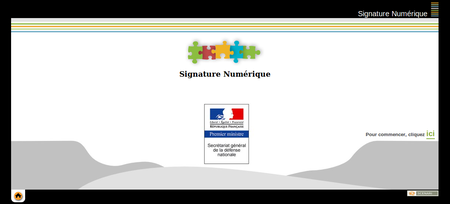
Petite surprise pour moi, le gouvernement français encourage les entreprises et les particuliers à signer et chiffrer leurs correspondances électroniques (si, si). Un outil de vulgarisation a d'ailleurs été créé pour répondre aux questions de base, expliquer et vous permettre de tester vos connaissances.
Voici l'adresse du site : http://www.securite-informatique.gouv.fr/autoformations/signature_elec/co/Signature_web.html